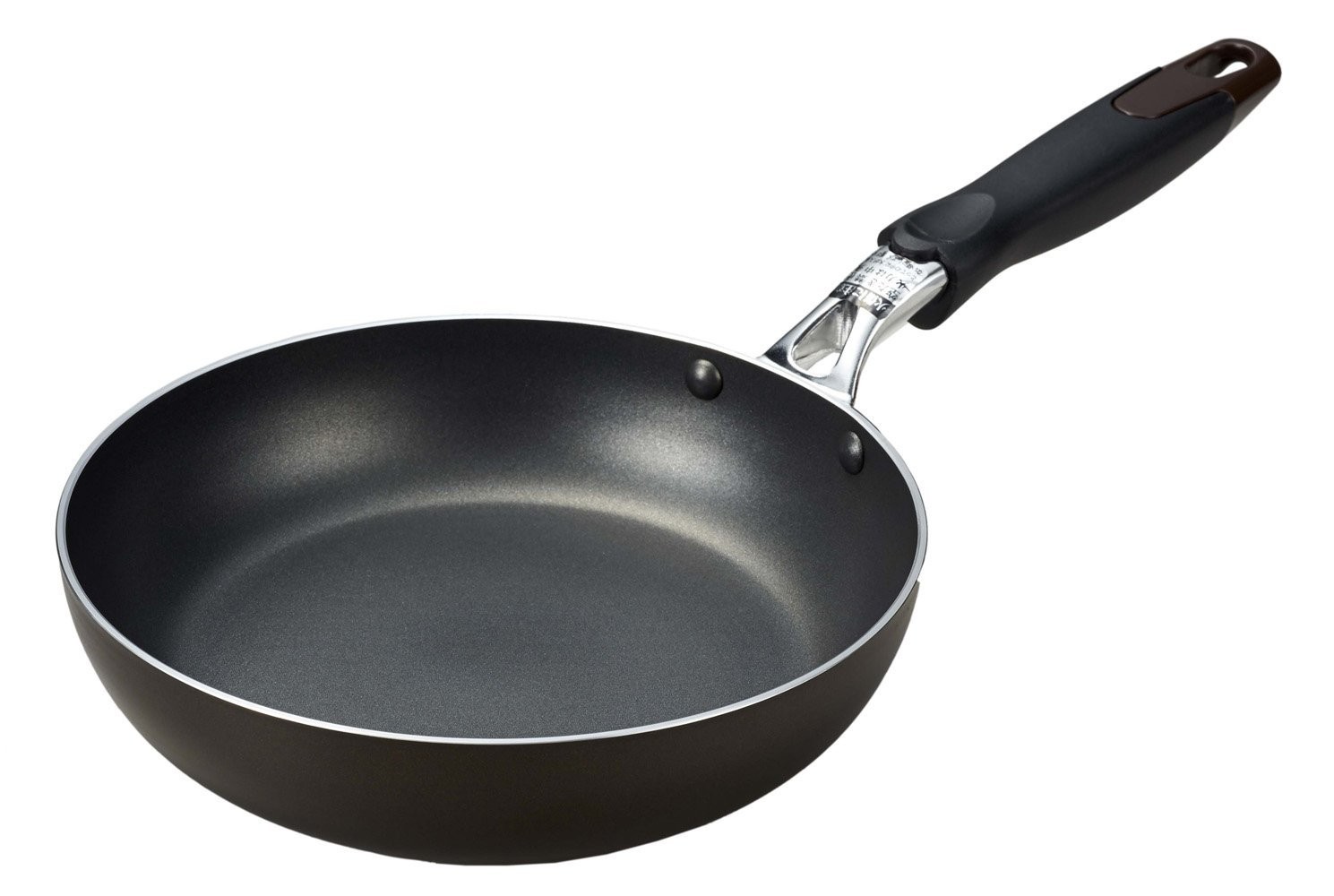
極(きわめ)シリーズのオムレツ用鉄フライパン26cm。やたらと重いので炒めたりするのに鍋をふることができないので卵焼きやお好み焼きを作るのに向いている。で,この鉄フライパンでお好み焼きを10枚ぐらい焼いてみたが,なんとなくコツをつかんできた。油返し(油ならしとも)は調理前に必要ということを実感した。フライパンを強火で熱して,サラダ油をたっぷりフライパンに注いで,ある程度温まったらその油を油ポットに退避させて,余分なフライパンの油をクッキングペーパーなどでふき取って,もう一回必要な分の油をひいて,という手間をかけると焦げ付かなくなる。それにしても,お好み焼きって店で食べるのと比べて自分で作ると腹が張らない。調理で消費するカロリーと出来上がったお好み焼きで摂取するカロリーで相殺されているような気がする。
投稿者: nakahira
高知信用金庫の取引履歴開示請求手数料は1年につき1050円
高すぎる。楽天でさえ全部で1000円だというのに。20年分必要だとしたら21000円もかかる・・・。まさか手書きではないと思うが。
INTEL SSD 320Series 40GB SSDSA2CT040G3K5 のベンチマーク
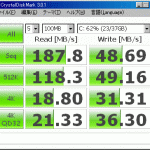 インテルの40GBのSSDを以前から購入する予定だったが、同じ値段ならせっかくだから新しい方にしておくかと思ってこの320シリーズの40GBを購入。さすが新型、もうHDDには戻れない。
ProLiant ML110 G6 が12800円
http://nttxstore.jp/_II_HP13476513
お願い この商品はお一人様1台までとさせて頂きます。
昔は家族総出でスーパーの特売に(今もか),ということもあったがインターネット時代の買い物でもそれは有効なのだろうか。たとえば「この商品は1IPにつき1台までとさせて頂きます」や「この商品はプロバイダのメールアドレス1つにつき1台までとさせて頂きます」とかインターネット時代っぽい縛りが流行るかもしれない。それにしても,安すぎる。インテルのSSDが一個2万円とかするのにそれを載せるPCがもろもろセットで12800円で買えてしまうというのは価値観が混乱する。
apache2.2 + ssl
rapidsslという格安ssl証明書を取得してapache2.2に設定、ブラウザにて表示確認まで作業を完了。のべ作業時間は、約3時間というところ。(途中はまって調べ物とトライ&エラーに時間がかかってしまった)
以下覚え書き
環境
- apache2.2 (apt-get install にてインストール)
- openssl (初めからインストールされていたので手を加えず)
csrの作成
http://www.geotrust.co.jp/support/ssl/csr/apache_openssl_new.html
↑このページを参考にして作成
sslの取得・設定
http://www.sslbox.jp/
↑このサイトで1年間で2100円のrapidsslを選択して、paypalで支払って取得。会員登録~支払~SSL証明書取得まで、約15分程度。注意しなければならないのは、SSL証明書を設定するサーバでそのFQDNのメールを受信できる状態でなければならないということ(多分)。それはつまりそのサーバにSMTPサーバがインストールされている必要があるということを意味する。今回の私の場合では、
このFQDNでSSL証明書を取得する予定だったので、webmaster@auction.cdn-project.net というメールアドレスにてメールが受信できる状態でなければならない。・・・他にやり方はあるかもしれないが、確実だが面倒な方法を採った。
- サーバにSMTP・POPソフトウェアをインストール、メールを受信できるように設定
- サーバにapache2.2をインストール、confファイルにて取得したSSL証明書のパスを設定
やったことはたった2行で説明ができるが、割と苦労した。
はまったポイント
- 致命的なエラー (552)
- SSL received a record that exceeded the maximum permissible length
- Opera はサーバーに接続できませんでした。サーバーは、サポートされていない SSL 2 プロトコルを使用している可能性があります。このプロトコルは、保護された通信を行う十分な安全性があると見なされていません。サイトの所有者は、TLS 1.0 以降にアップグレードする必要があります。
- Invalid command ‘—–BEGIN’, perhaps misspelled or defined by a module not included in the server configuration
編集中
編集中
編集中
編集中
編集中
認証情報の誤入力が所定回数を超えました
おかしい。絶対に正しい合言葉を入力しているはずなのに認証できない。母親の旧姓をひらがな入力で、間違えるはずがないんだが。で、当行所定時間経過後というのは何時間後なのか。
メールサーバの設定 Postfix + Courier-imap
覚え書き。
PostfixとCourier-imapを選んだ理由
特になし。以前にインストールしたことがあったことと、Mailbox形式よりもMaildir形式の方がファイル破損で読めなくなるということがないため。
Postfixの役割は?
メールを転送する(SMTPサーバ)。WANからLAN内のサーバに対して送られてきたメールを対象のユーザのメールディレクトリへ転送する役割。あるいは、LANからWANに対して対象のドメインのサーバへメールを送信する。
Courier-imapの役割は?
アカウント宛てに送られたメールをメールクライアントで取りに行くときの窓口・・・・という解釈でいいのだろうか。とにかく、メールアカウントを受信するときのアカウント認証と受信するために必要なサーバ。そしてメールをMaildir形式で保存しているためにCourier-imapを選択する必要があって、そのメールアカウントの種類はIMAPとしてメールを取得する。
Postfixのインストール
apt-get install postfix
Courier-imapのインストール
apt-get install courier-imap
Postfixの設定
/etc/postfix/main.cf の設定ファイルを編集する。
私が編集した個所を下記にメモ
home_mailbox = Maildir/
メールの形式をMailbox形式からMaildir形式にするためにhome_mailbox = Maildir/を追記。この記述がなければデフォルトの設定でMailboxが選択される模様。
mynetworks = 192.168.24.100, 127.0.0.0/8
ローカルのメールをリレーするネットワークを定義する。192.168.24.0/24という記述ならいいが、192.168.24.0/100 という記述ではエラーとなる模様。私の場合はメールサーバのローカルipを決めてそれを設定。
mydestination
メールのドメイン部分をここに記述する。nakahira@cdn-project.netであるならば、cdn-project.netの部分をスペースを空けて追加する。
高い机と安い机の違い
高い机は,重い。一方,安くて品質の良くない机は大体軽い。ということに気付いた。特に天板の話。
googleの検索結果からの訪問者がfavicon.icoのみ取得
アクセスログを見てみると、ページに訪問しないでgoogleの検索結果からfavicon.icoファイルを取得するログのみ記録されているのが最近多くみられるようになった。参照元は検索結果のページとなっているが、どうしてfaviconだけ取得して訪問していないのか不思議だったが、検索結果ページのタイトル横に出ている虫眼鏡のアイコンをクリックすると訪問せずにチラ見することができる様子。だから訪問せずにfaviconのみアクセスがされている、のかどうかはまだわからない。
FUJITSU PRIMERGY MX130 S1 PGM1311BAD を購入してみた
またntt-xで格安PCを購入。12980円がクーポン適用で10980円ということで、特に緊急で必要というわけではないが、迷うのなら買っておこうということで即注文。富士通のパソコンなんてこれまで買ったことがなかったが、評判はどうなのだろうか。というか富士通という会社そのものをよく知らない。富士通といえば大昔マーティというよくわからないマシンを危うく買いかけたことや成果主義の人事制度失敗したそうなんだなということしか個人的に知識がないことに驚愕(ちなみにNECで何か思い浮かぶものはないかと思案してみたがPCエンジンぐらいしか思い浮かばなくてまた驚愕。PCエンジンFXを危うく買いかけたのを思い出した)。
そういえば型番に、
FUJITSU PRIMERGY MX130 S1 PGM1311BAD
BADって・・・。縁起でもない。
到着した
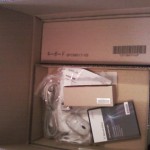 これはすごい。とても11000円のPCとは思えない。本体は予想外にしっかりした造りになっているし、付属の周辺機器もマウスやキーボード、電源ケーブル、VGA変換アダプタ、よくわからないDVDケースに入ったもの、筺体スタンド、書類入れるプラスチックのケースなどばっちり。これだけ揃って11000円でいいのだろうか。