crystal disk mark結果
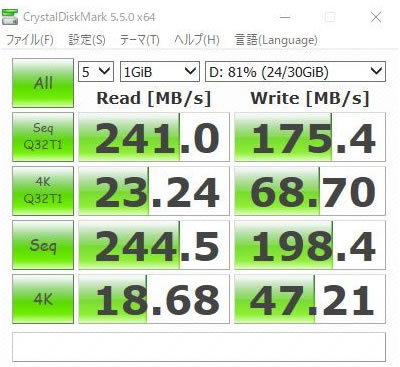
crystal disk mark結果
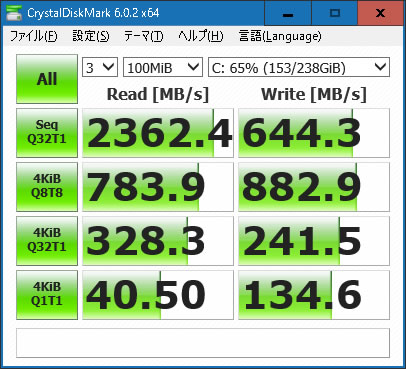
crystal disk mark結果
| 発売日 | 品名 | 型番 | 規格 | 備考 |
|---|---|---|---|---|
| 2008/09 | X25-M Mainstream | SSDSA2MH080G1GN | 2.5inch Serial ATA(3Gbps) | MLC NAND,第1世代モデル,ボディが黒く塗装されているのが特徴,発売時の価格は8万円前後 |
| 2008/11 | X25-E Extreme |
SSDSA2SH032G1C5 SSDSA2SH064G1C5 |
2.5inch Serial ATA(3Gbps) | SLC NAND,SLC採用のハイエンドモデル |
| 2009/07 | X25-M Mainstream |
SSDSA2MH080G2R5 SSDSA2MH080G2C1 SSDSA2M120G2GC SSDSA2MH160G2C1 |
2.5inch Serial ATA(3Gbps) | 34nm MLC NAND,第2世代モデル,シルバーのボディが特徴 |
| 2010/03 | X25-V Value | SSDSA2M040G2GC | 2.5inch Serial ATA(3Gbps) | 34nm MLC NAND,エントリー向け,価格と性能を抑えた廉価版 |
| 2011/02 | Intel SSD 510 | SSDSC2MH120A2C SSDSC2MH120A2K5 |
2.5inch Serial ATA(6Gbps) | 25nmプロセスMLC NAND,X25-Mの後継,ハイエンド |
| 2011/04 | Intel SSD 320 | SSDSA2CT040G3B5 | 2.5inch Serial ATA(3Gbps) | 25nmプロセスMLC NAND,X25-Mの後継,エントリークラス |
| 2011/06 | Intel SSD 311 | SSDSA2VP020G201 | 2.5inch Serial ATA(3Gbps) | SLC NAND,高耐久,低容量 |
| 2012/02 | Intel SSD 520 |
SSDSC2CW060A3K5 SSDSC2CW120A3K5 SSDSC2CW180A3K5 SSDSC2CW240A3K5 SSDSC2CW480A3K5 |
2.5inch Serial ATA(6Gbps) | 25nmプロセスMLC NAND,510シリーズの後継 |
| 2012/04 | Intel SSD 330 |
SSDSC2CT060A3K5 SSDSC2CT120A3K5 SSDSC2CT180A3K5 |
2.5inch Serial ATA(6Gbps) | 25nmプロセスMLC NAND,320シリーズの後継 |
| 2012/06 | Intel SSD 313 | SSDMAEXC020G301 SSDMAEXC024G301 |
2.5inch Serial ATA(3Gbps) | SLC NAND,サーバー向け,高耐久製品,低容量,311シリーズの後継 |
| 2012/11 | Intel SSD 335 |
SSDSC2CT180A4K5 SSDSC2CT240A4 |
2.5inch Serial ATA(6Gbps) | 20nmプロセスMLC NAND,330シリーズの後継,ローエンドモデル,低消費電力 |
| 2012/12 | Intel SSD DC S3700 |
SSDSC2BA200G301 SSDSC2BA400G301 |
2.5inch Serial ATA(6Gbps) | HET-MLC,エンタープライズ製品,高耐久,高信頼性,データセンター向け |
| 2013/05 | Intel SSD DC S3500 |
SSDSC2BB120G401 SSDSC2BB160G401 SSDSC2BB300G401 SSDSC2BB480G401 |
2.5inch SATA,M.2 | 20nmプロセスMLC NAND,エンタープライズ向けDC S3700シリーズの下位製品 |
| 2013/09 | Intel SSD 530 |
SSDSC2BW180A401 SSDSC2BW240A401 |
2.5inch Serial ATA(6Gbps) | 20nmプロセスMLC NAND,520シリーズの後継 |
| 2013/09 | Intel SSD Pro 1500 | SSDSC2BF120A401 | 2.5inch SATA,M.2 | 20nmプロセスMLC NAND,ビジネスPC向け、セキュリティ強化 |
| 2014/03 | Intel SSD 730 |
SSDSC2BW240A4K5 SSDSC2BW480A4K5 |
2.5inch Serial ATA(6Gbps) | ハイエンド,530シリーズの後継,ボディのドクロマークが特徴 |
| 2014/08 | Intel SSD Pro 2500 | SSDSC2BF120A401 | 2.5inch SATA,M.2 | 16nmプロセスMLC NAND,pro 1500の後継,セキュリティ強化,ビジネス向け |
| 2015/04 | Intel SSD 750 |
SSDPEDMW400G4R5 SSDPE2MW800G4X1 |
PCI-Express,2.5inch | 20 nm,ハイエンド,PCI-Expressカード形式と2.5インチSFF-8639接続形式,NVME |
| 2015/05 | Intel SSD 535 |
SSDSC2B120H6R5 SSDSC2BW240H6R5 |
2.5inch SATA3.0(6Gbps) M.2 |
16nm MLC NAND,530シリーズの後継,省電力,SATA接続とM.2接続の製品をラインナップ |
| 2016/04 | Intel SSD 540s |
SSDSC2KW010X6X1 SSDSC2KW480H6X1 SSDSC2KW360H6X1 SSDSC2KW240H6X1 SSDSC2KW180H6X1 SSDSC2KW120H6X1 SSDSCKKW010X6X1 |
2.5 SATA M.2 |
16nm TLC NAND,16nmプロセスのTLCを初めて採用 |
| 2016/09 | Intel SSD 600p |
SSDPEKKW128G7X1 SSDPEKKW256G7X1 SSDPEKKW512G7X1 SSDPEKKW010T7X1 |
m.2 NVME | 32層 TLC NAND,コンシューマー向けで初のNVMe SSD |
| 2017/08 | Intel SSD 545s |
SSDSC2KW128GB SSDSC2KW256GB SSDSC2KW512G8X1 |
2.5 SATA | TLC 64層3D NAND |
| 2018/01 | Intel SSD 760p |
SSDPEKKW128G8XT SSDPEKKW256G8XT SSDPEKKW512G8XT |
m.2 NVME | TLC 64層3D NAND,600pの後継,読み書きの性能とコストパフォーマンスを両立したモデル |
| 2018/09 | Intel SSD 660p |
SSDPEKNW512G8XT SSDPEKNW010T8X1 SSDPEKNW020T8X1 |
m.2 NVME | QLC 64層3D NAND,QLC 3D NANDを採用したコストパフォマンスモデル |
ベンチマーク結果
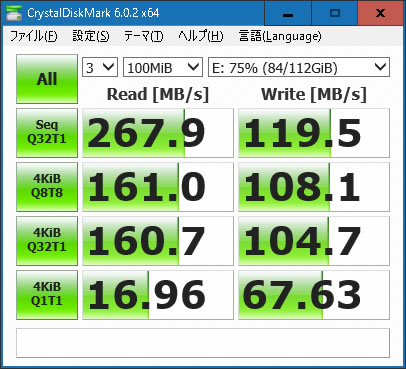
crystal disk mark
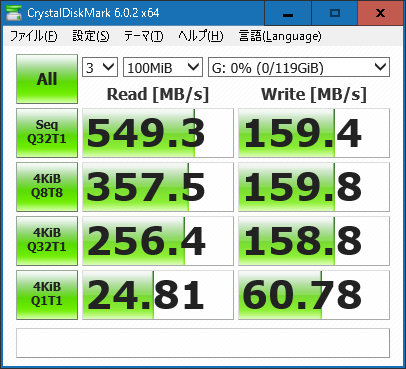
レッツノート CF-W7というノートPCを入手したのでSSDに換装して64bit Windows10 professional をインストールしてみた。
大体のスペックは
・CPU:Core 2 Duo U7500
・メモリ:3GB
・SSD:intel 40GB
このノートPCを入手するときにはCPUの性能は把握せずにいて、Coure2Duoで2コアならまあなんとかなるかな・・・と楽観していたが、このCPUはノートPC用の低電圧タイプで処理能力はかなり控え目になっている。デスクトップ用のCore 2 Duoなら性能的にはWindows10を問題なく動かせることができるだろうが(Win10の対応CPUにはなってないが)、このノートPC用のCore2DuoでWin10を使うにはかなりギリギリといった印象。Core2Duo U7500の性能はどれくらのものかというとAtom330と大体互角ぐらいの模様。Atom330はWinXPならまずまず快適に動くが、Win7は現実的ではないとされるような性能だったのでU7500も同様に現実的ではないのかもしれない。
実際にCF-W7にWin10proをインストールしてみて使って見た感じでは、初期のクリーンインストールした状態で既に重くて使えたものではなかった。システムをパフォーマンス重視の設定にしてWindows Defenderのリアルタイム保護や重そうなもの全部オフにしてWin10のビジュアルのエフェクトとか透明化とかも全部オフにしてスタートアップの不要なそうなものも全部オフにして、そこまでしてようやくなんとかサクサクと動くようにはなった。動くだけ、使えるだけマシといったところでyoutubeで動画再生などはできないことはないがそれだけでファンが全開になるのでマルチメディア系の処理は諦めた。音楽を聞くぐらいなら大丈夫だと思うが。
今回の作業でわかったことは、
ということぐらい。このノートPCにはやはりWindowsXPかVistaまたはLinux系のなんか軽そうなOSをインストールして使うのが性能的に無難かもしれない。
HTMLのスタイルシートについて、今までHTML要素とbody要素には特にスタイルシートを設定することは意図的に避けていたが、適用するとまずいこととかあるのだろうか。そういうことをしている人があまりいないというのもあって、そういうものというかbody要素の中の要素に対してだけスタイルシートを当ててデザインするのが当たり前だと思っていた。body要素にはせいぜいmargin:0;padding:0;という設定をするぐらい。
で、HTML要素とBody要素にcssを適用してレイアウトしてみたらどうなるか試してみた。
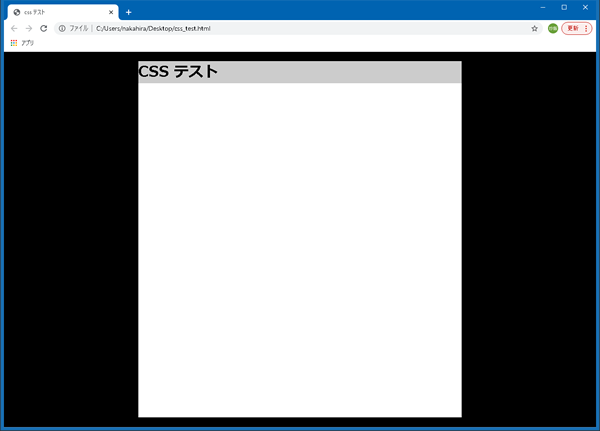
<html>
<head>
<title>css テスト</title>
<style>
html{background-color:#000;padding:0;margin:0;}
body{background-color:#fff;width:700px;margin:20px auto;padding:0;}
h1{background-color:#ccc;}
</style>
</head>
<body>
<h1>CSS テスト</h1>
</body>
<html>
テストしてみたところ、上の画像とソースのように特に問題はなさそうに見える。これでいいのなら今度からhtmlt要素とbody要素にもcssを適用していこうかと思う。div要素が一つ減らすことがきてソースが簡潔になるし。ただやってる人がいなさすぎて大丈夫かなというのはあるが、多分大丈夫だろう。
apache2のログを見ていたらamazonaws.comからのクローラーがやたらと目につくようになった。robots.txtに見つけるたびにクローラー名を追記していってもあまりにも種類が多いのでいっそのことamazonaws.comをアクセス禁止にしてみた。
<Location />
Order allow,deny
allow from all
deny from amazonaws.com
</Location>
ぐぐってみたら他の人もamazonaws.comからのクローラーやスパムに困っている人が多数いる様子。これ、みんながamazonaws.comに対してアクセス禁止していったらどうなるんだろうか。Amazon EC2自分が借りるかもしれないときにいろんなサイトからアク禁されまくってると思うとちょとためらうかも。
Javascriptの変数宣言はvarとletとconstの3種類がある模様。varだけは知っていたがletとconstは新しくできた仕様で最近のブラウザでは大体サポートされているとのこと。
letでの変数宣言はブロック内でのスコープで有効となる変数とされる。
https://developer.mozilla.org/en-US/docs/Web/JavaScript/Reference/Statements/let
The let statement declares a block-scoped local variable, optionally initializing it to a value.
constはletに似ていてブロック内スコープだが再代入は不可
https://developer.mozilla.org/en-US/docs/Web/JavaScript/Reference/Statements/const
Constants are block-scoped, much like variables declared using the let keyword. The value of a constant can’t be changed through reassignment, and it can’t be redeclared.
プログラミング作法的には変数のスコープを意識して宣言するのが正しいのだろうけれど、個人的にはvarでの変数宣言で十分ではないかなと思う。javascript使ってウェブページをアプリケーションにしてしまおうとか無茶なことしない限りは。
raspberry pi3にkubernetesを公式の通りにインストールしようとしたら下記エラーが出た。
E: https://packages.cloud.google.com/apt/dists/kubernetes-xenial/main/binary-armhf/by-hash/SHA256/f840280436b5a28e352a584ead923e2554ddb4156b458f1205534af1f9db56d9 の取得に失敗しまし た  404  Not Found [IP: 2404:6800:400a:80b::200e 443]
E: いくつかのインデックスファイルのダウンロードに失敗しました。これらは無視されるか、古いものが代わりに使われます。
root@raspberrypi:/home/nakahira# sudo apt-get install -y kubelet kubeadm kubectl
パッケージリストを読み込んでいます... 完了
依存関係ツリーを作成しています
状態情報を読み取っています... 完了
E: パッケージ kubelet が見つかりません
E: パッケージ kubeadm が見つかりません
E: パッケージ kubectl が見つかりません
公式の手順は
$ sudo apt-get update && sudo apt-get install -y apt-transport-https curl
$ curl -s https://packages.cloud.google.com/apt/doc/apt-key.gpg | sudo apt-key add -
$ cat <<EOF | sudo tee /etc/apt/sources.list.d/kubernetes.list
deb https://apt.kubernetes.io/ kubernetes-xenial main
EOF

$ sudo apt-get update
$ sudo apt-get install -y kubelet kubeadm kubectl
$ sudo apt-mark hold kubelet kubeadm kubectl
となっているが
deb https://apt.kubernetes.io/ kubernetes-xenial main
の部分を下記のように変更する。
$ sudo apt-get update && sudo apt-get install -y apt-transport-https curl
$ curl -s https://packages.cloud.google.com/apt/doc/apt-key.gpg | sudo apt-key add -
$ cat <<EOF | sudo tee /etc/apt/sources.list.d/kubernetes.list
deb http://packages.cloud.google.com/apt/ kubernetes-xenial main
EOF

$ sudo apt-get update
$ sudo apt-get install -y kubelet kubeadm kubectl
$ sudo apt-mark hold kubelet kubeadm kubectl
これでファイル取得できるようになってインストールが無事完了できた。インストールの段階で公式の通りにやっていかないとこの先大丈夫だろうかと不安になるな・・・。
